Mit dieser erweiterten Firmware kann man den Mikrocontroller ohne PC in
TLScript (früher PicoBasic) programmieren. Hierzu muss
TLScriptNano24TPS.ino mit der Arduino-IDE in den Mikrocontroller
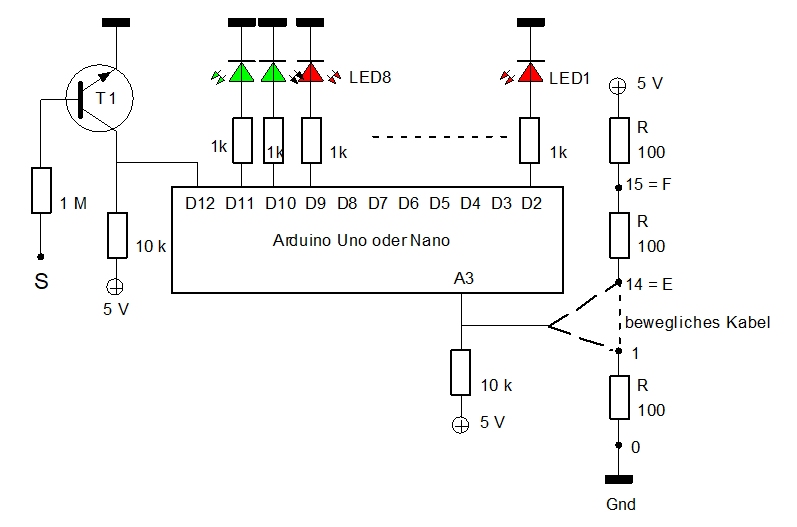
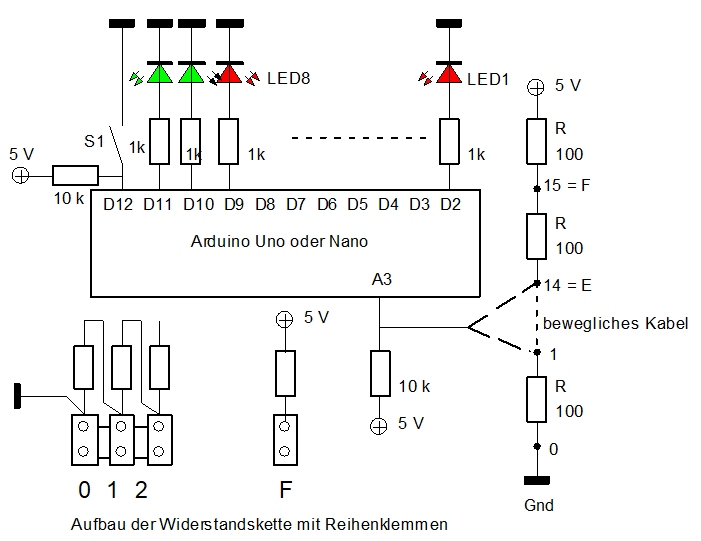
geladen werden. Zudem ist etwas zusätzliche Peripherie nötig (siehe
Schaltplan). Dieses Programm wurde für den Arduino Uno und den Arduino
Nano geschrieben (als Board Uno oder Nano auswählen). Ob es auch für
andere Versionen verwendet werden kann, müsste man ausprobieren. Die
Programmierung kann selbstverständlich auch weiterhin vom PC aus
erfolgen.
Zur Vorbereitung muss man das TLScript von Hand in den Programmcode umschlüsseln, z.B. mit der Zettel-IDE.pdf. Der Programmcode ist eine vierstellige Hexadezimalzahl. Die vorderen zwei Ziffern codieren den Befehl, die hinteren beiden den Wert.
Beispiel: 09 FF Pdir = 255
Manche Befehle haben keinen Wert, dann sind die beiden hinteren Ziffern 00.
Beispiel: 28 00 A = A + 1
Editieren des Programms
- Die Taste kurz drücken. Das Programm geht in den Programmiermodus, die beiden grünen LEDs leuchten auf. Die roten LEDs zeigen die aktuelle Zeilennummer im Binärcode an, am Anfang also Zeile Null (alle LEDs sind aus).
- Beim nächsten Tastendruck wird der Befehlscode der aktuellen Zeile angezeigt. Die linke grüne LED leuchtet.
- Beim nächsten Tastendruck wird der Wert angezeigt. Die rechte grüne LED leuchtet.
- Beim nächsten Tastendruck wird die nächste Zeilennummer angezeigt. Beide grüne LEDs leuchten.
Der beschriebene Ablauf wiederholt sich.
- Wenn man einen Befehl oder einen Wert ändern möchte, berührt man mit dem beweglichen Kabel die gewünschte Zahl an der Widerstandskette. Die vorderen vier Bits des Codes (Befehl oder Wert) werden angezeigt. Dann berührt man mit dem Kabel die nächste Zahl, die hinteren vier Bits des Codes werden angezeigt.
Beispiel: Um „09“ einzugeben, zuerst die „0“ und dann die „9“ berühren. Wenn es nicht geklappt hat, kann der Vorgang wiederholt werden. Der nächste Tastendruck zeigt dann – je nach Kontext – das Datenbyte oder die nächste Zeilennummer an (erkennbar an den grünen LEDs). Ein Tipp: Die Kontakte der Steckbretter sind oft verhakt und unbrauchbar, weil man nicht mehrmals ansetzen kann. Der Aufbau der Widerstandskette kann zum Beispiel mit Reihenklemmen erfolgen.
-Um den Programmiermodus zu verlassen, die Taste so lange drücken, bis die beiden grünen LEDs verlöschen. Der Programmiermodus kann an jeder Stelle verlassen werden. Danach startet das Programm automatisch.
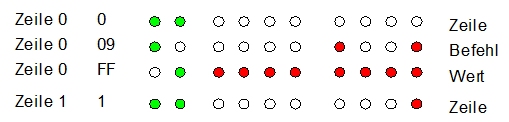
Leuchtbild (Beispiel: 09 FF)
Dauerhaftes Speichern des Programms
Das Programm ist zunächst nur im flüchtigen Speicher abgelegt und kann getestet werden. Um es dauerhaft im EEPROM zu speichern, während des Programmlaufs eine beliebige Zahl der Widerstandskette berühren. Die beiden grünen LEDs leuchten kurz auf und das Programm ist gespeichert. Das Programm ermittelt während des Laufs die letzte Programmzeile. Gespeichert werden also die Zeilen 0 bis max. Damit das Programm vollständig gespeichert wird, muss man sicherstellen, dass die letzte Zeile auch tatsächlich erreicht wird. Danach kann man den Arduino ausschalten. Beim Wiedereinschalten startet das Programm automatisch.
Programmbeispiel
Dieses Programm lässt eine an D2 angeschlossene LED blinken. Wichtig ist, dass am Anfang mit „Pdir =“ festgelegt wird, welche Pins Ein- bzw. Ausgänge sind. Unterbleibt das, sind alle Pins Eingänge und es kann nichts ausgegeben werden.
09 FF Pdir = 255
L1:
08 01 Pout = 1
19 FA Delay ms = 250
08 00 Pout = 0
19 FA Delay ms = 250
20 01 Goto L1:
Ein Test mit dem Arduino Nano (B.K.)
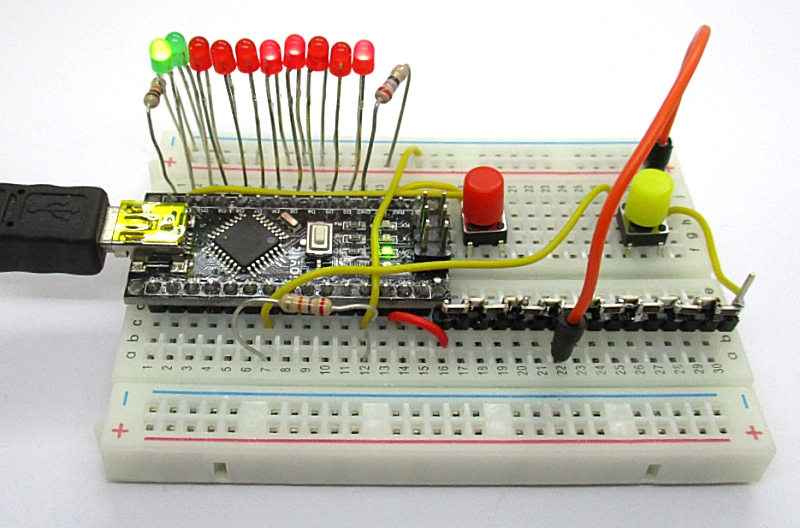
Diese Firmware habe ich erfolgreich mit einem Arduino Nano getestet. Gegen Wackelkontakte und zitternde Hände habe ich einen zusätzlichen Taster in die Abtastleitung gelegt. Man kann in Ruhe den richtigen Kontakt suchen und dann auf den gelben Taster drücken. Besonders hilfreich ist das bei Eingaben wie 00, FF oder 55, weil man dabei das Kabel stecken lassen kann.
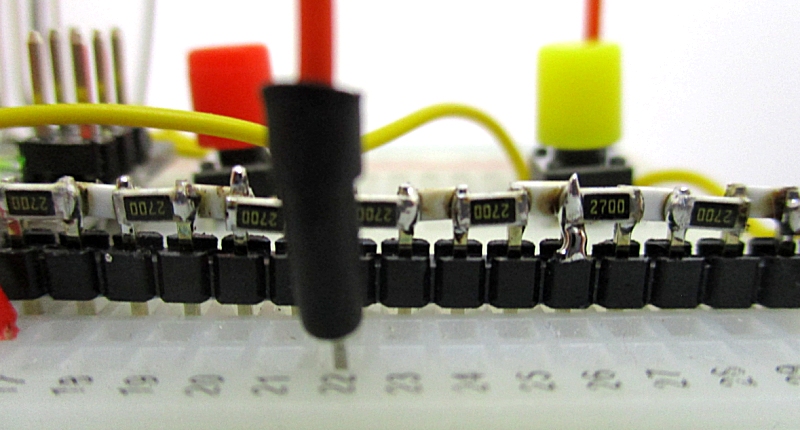
Die Widerstandskette habe ich mit SMD-Widerständen auf eine Stiftleiste gelötet. Weil ich zufällig viele SMD-Widerstände mit 270 Ohm hatte, wurden diese verwendet. Den zugehörigen 10k-Widerstand gegen +5V habe ich entsprechend auf 27 k erhöht.
Fazit: Nach kurzer Übungszeit kann ich nun ohne den PC Scripts ändern und auch komplett eingeben.
Zur Vorbereitung muss man das TLScript von Hand in den Programmcode umschlüsseln, z.B. mit der Zettel-IDE.pdf. Der Programmcode ist eine vierstellige Hexadezimalzahl. Die vorderen zwei Ziffern codieren den Befehl, die hinteren beiden den Wert.
Beispiel: 09 FF Pdir = 255
Manche Befehle haben keinen Wert, dann sind die beiden hinteren Ziffern 00.
Beispiel: 28 00 A = A + 1
Editieren des Programms
- Die Taste kurz drücken. Das Programm geht in den Programmiermodus, die beiden grünen LEDs leuchten auf. Die roten LEDs zeigen die aktuelle Zeilennummer im Binärcode an, am Anfang also Zeile Null (alle LEDs sind aus).
- Beim nächsten Tastendruck wird der Befehlscode der aktuellen Zeile angezeigt. Die linke grüne LED leuchtet.
- Beim nächsten Tastendruck wird der Wert angezeigt. Die rechte grüne LED leuchtet.
- Beim nächsten Tastendruck wird die nächste Zeilennummer angezeigt. Beide grüne LEDs leuchten.
Der beschriebene Ablauf wiederholt sich.
- Wenn man einen Befehl oder einen Wert ändern möchte, berührt man mit dem beweglichen Kabel die gewünschte Zahl an der Widerstandskette. Die vorderen vier Bits des Codes (Befehl oder Wert) werden angezeigt. Dann berührt man mit dem Kabel die nächste Zahl, die hinteren vier Bits des Codes werden angezeigt.
Beispiel: Um „09“ einzugeben, zuerst die „0“ und dann die „9“ berühren. Wenn es nicht geklappt hat, kann der Vorgang wiederholt werden. Der nächste Tastendruck zeigt dann – je nach Kontext – das Datenbyte oder die nächste Zeilennummer an (erkennbar an den grünen LEDs). Ein Tipp: Die Kontakte der Steckbretter sind oft verhakt und unbrauchbar, weil man nicht mehrmals ansetzen kann. Der Aufbau der Widerstandskette kann zum Beispiel mit Reihenklemmen erfolgen.
-Um den Programmiermodus zu verlassen, die Taste so lange drücken, bis die beiden grünen LEDs verlöschen. Der Programmiermodus kann an jeder Stelle verlassen werden. Danach startet das Programm automatisch.
Leuchtbild (Beispiel: 09 FF)
Dauerhaftes Speichern des Programms
Das Programm ist zunächst nur im flüchtigen Speicher abgelegt und kann getestet werden. Um es dauerhaft im EEPROM zu speichern, während des Programmlaufs eine beliebige Zahl der Widerstandskette berühren. Die beiden grünen LEDs leuchten kurz auf und das Programm ist gespeichert. Das Programm ermittelt während des Laufs die letzte Programmzeile. Gespeichert werden also die Zeilen 0 bis max. Damit das Programm vollständig gespeichert wird, muss man sicherstellen, dass die letzte Zeile auch tatsächlich erreicht wird. Danach kann man den Arduino ausschalten. Beim Wiedereinschalten startet das Programm automatisch.
Programmbeispiel
Dieses Programm lässt eine an D2 angeschlossene LED blinken. Wichtig ist, dass am Anfang mit „Pdir =“ festgelegt wird, welche Pins Ein- bzw. Ausgänge sind. Unterbleibt das, sind alle Pins Eingänge und es kann nichts ausgegeben werden.
09 FF Pdir = 255
L1:
08 01 Pout = 1
19 FA Delay ms = 250
08 00 Pout = 0
19 FA Delay ms = 250
20 01 Goto L1:
Ein Test mit dem Arduino Nano (B.K.)
Diese Firmware habe ich erfolgreich mit einem Arduino Nano getestet. Gegen Wackelkontakte und zitternde Hände habe ich einen zusätzlichen Taster in die Abtastleitung gelegt. Man kann in Ruhe den richtigen Kontakt suchen und dann auf den gelben Taster drücken. Besonders hilfreich ist das bei Eingaben wie 00, FF oder 55, weil man dabei das Kabel stecken lassen kann.
Die Widerstandskette habe ich mit SMD-Widerständen auf eine Stiftleiste gelötet. Weil ich zufällig viele SMD-Widerstände mit 270 Ohm hatte, wurden diese verwendet. Den zugehörigen 10k-Widerstand gegen +5V habe ich entsprechend auf 27 k erhöht.
Fazit: Nach kurzer Übungszeit kann ich nun ohne den PC Scripts ändern und auch komplett eingeben.
TLScript-Programmierung ohne PC (Ergänzung) von Günther Zivny
Der leicht veränderte Schaltplan ermöglicht
ein verbessertes Bedienungskonzept. Die Taste wurde durch einen Transistor
ersetzt. Anstatt mit dem Finger die Taste zu betätigen, tippt man nun mit dem
beweglichen Kabel auf den Punkt „S“. Dadurch ist die Bedienung mit einer Hand
möglich und der Bedienungsablauf ist flüssiger.